ฟอร์มที่ดีเก็บข้อมูลเท่าที่จำเป็นในจังหวะที่เหมาะสม ช่วยให้คนแก้ข้อผิดพลาดได้ทันที และใช้งานบนมือถือได้โดยไม่ต้องซูมหรือเดาว่าช่องไหนมีปัญหา เป้าหมายคือให้คนที่ตั้งใจกรอกส่งข้อมูลสำเร็จ
สรุปสั้น
สิ่งที่จะได้จากบทความนี้
- ถามเฉพาะข้อมูลที่ต้องใช้ในรอบติดต่อแรก
- เรียงคำถามจากง่ายไปยาก และจากทั่วไปไปเฉพาะ
- ข้อความผิดพลาดต้องบอกว่าผิดตรงไหนและแก้ยังไง
- ออกแบบฟอร์มบนมือถือก่อนเสมอ
- วัดทั้งอัตราเริ่มกรอก อัตราส่งสำเร็จ และคุณภาพข้อมูลที่ได้
ถามให้น้อยลงโดยไม่เสียคุณภาพ Lead
ทุกช่องที่เพิ่มคือเหตุผลให้อีกคนเลิกกรอก คำถามที่ควรถามตอนแรกคือข้อมูลที่ทีมต้องใช้เพื่อตอบกลับได้อย่างมีประโยชน์ เช่น ชื่อ ช่องทางติดต่อ บริการที่สนใจ และงบประมาณคร่าวๆ
รายละเอียดอย่างเลขประจำตัวบริษัทหรือไฟล์แนบหลายชิ้น ขอได้ในรอบถัดไปเมื่อทั้งสองฝ่ายพร้อมคุยจริง
เคสตัวอย่าง: บริษัทบริการ (ขอไม่เปิดชื่อ) ฟอร์มเดิม 11 ช่อง อัตราส่งสำเร็จประมาณ 18% หลัง audit ช่องและเหลือ 5 ช่องหลัก อัตราส่งสำเร็จขึ้นเป็น 34% ใน 3 สัปดาห์ — Lead ที่ได้ยังมีข้อมูลพอให้ทีมโทรกลับได้
เตรียมช่องรูป — จะใส่ภายหลัง
ช่องว่างสำหรับภาพ — เปรียบเทียบฟอร์ม 11 ช่องกับฟอร์ม 5 ช่องบนมือถือ
Audit ช่องก่อนออกแบบใหม่
ก่อนลบหรือเพิ่มช่อง ให้ดูว่าทีมใช้ข้อมูลแต่ละช่องทำอะไรจริง ช่องที่ไม่เคยถูกเปิดดูใน CRM หรือไม่เคยถูกพูดในการคุยครั้งแรก ไม่ควรเป็นบังคับ
แยกช่องเป็นกลุ่ม: จำเป็นตอนแรก เก็บทีหลังได้ และไม่จำเป็น — จะเห็นทันทีว่าฟอร์มควรสั้นลงแค่ไหน
ถ้าทีมขาย การตลาด และฝ่ายดูแลเว็บไม่ตกลงกัน ให้จัด workshop สั้นๆ ว่าแต่ละช่องใช้ตอนไหน — มักพบว่าช่องที่ 'เก็บไว้ก่อน' ไม่เคยถูกเปิดดูเลย
- ชื่อและช่องทางติดต่อ — จำเป็นเกือบทุกกรณี
- ประเภทงานหรือบริการ — ช่วยคัดกรองก่อนโทร
- งบประมาณช่วง — ใช้เมื่อราคาเป็นตัวตัดสิน
- รายละเอียดยาว — ย้ายไปขั้นถัดไปหรือช่องไม่บังคับ
- ไฟล์แนบ — ขอเมื่อทั้งสองฝ่ายพร้อมคุยจริง
เตรียมช่องรูป — จะใส่ภายหลัง
ช่องว่างสำหรับภาพ — ตาราง audit ช่องฟอร์ม แยกจำเป็น เก็บทีหลัง และตัดออก
เรียงลำดับคำถามให้สมองไม่เหนื่อย
เริ่มจากคำถามที่ตอบง่ายและไม่เป็นส่วนตัว จากนั้นค่อยไปคำถามที่ต้องคิด เช่น งบประมาณหรือรายละเอียดโปรเจกต์ ลำดับนี้ทำให้คนเริ่มกรอกได้เร็วและมีแรงส่งต่อจนจบ
ถ้าต้องถามมากกว่า 6 ช่อง ให้แบ่งเป็นขั้นตอน 2–3 ขั้น แทนฟอร์มยาวหน้าเดียว — อัตราเริ่มกรอกมักดีขึ้นเมื่อขั้นแรกสั้น
ใช้ progressive disclosure: ถ้าลูกค้าเลือก 'งานอื่นๆ' ค่อยเปิดช่องรายละเอียด — ลดภาระคนที่เลือกบริการหลักที่รู้จักอยู่แล้ว
- ชื่อและช่องทางติดต่อมาก่อน
- ประเภทงานหรือบริการที่สนใจต่อจากนั้น
- งบประมาณและรายละเอียดเฉพาะไว้ท้าย
- ช่องที่ไม่บังคับต้องทำเครื่องหมายให้ชัด
- multi-step ถ้าจำเป็นต้องถามมาก — แสดงความคืบหน้า
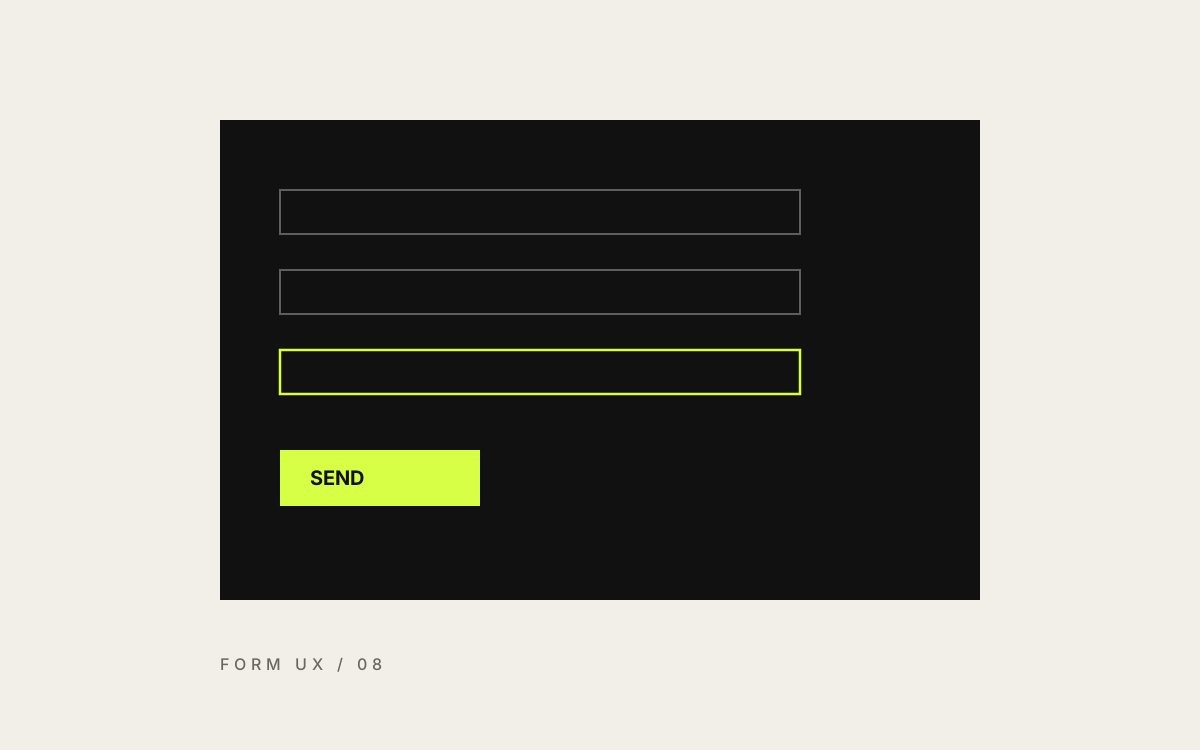
ข้อความผิดพลาดที่ดีช่วยให้คนแก้ต่อได้
การขึ้นข้อความว่าเกิดข้อผิดพลาดโดยไม่บอกช่องไหน ทำให้คนหมดแรงเร็ว ควรชี้ช่องที่ผิดทันที และบอกวิธีแก้เป็นภาษาคน เช่น กรอกเบอร์โทรให้ครบ 10 หลัก
อย่ารอให้กดส่งก่อนค่อยบอกทุกอย่างพร้อมกัน ถ้ารูปแบบอีเมลผิด บอกตอนนั้นเลยจะดีกว่า
เตรียมช่องรูป — จะใส่ภายหลัง
ช่องว่างสำหรับภาพ — ตัวอย่างข้อความผิดพลาดฟอร์มที่ชัดเจนบนมือถือ
ออกแบบฟอร์มบนมือถือก่อน
ลูกค้าจำนวนมากเริ่มกรอกจากมือถือ แป้นพิมพ์ต้องตรงกับข้อมูล เช่น ช่องเบอร์โทรเรียกแป้นตัวเลข ปุ่มส่งต้องอยู่ใกล้มือและอ่านรู้เรื่องว่ากดแล้วเกิดอะไร
หลีกเลี่ยงการเปิดช่องปฏิทินหรือเมนูเลือกที่ใช้งานยากบนจอเล็ก ถ้าไม่จำเป็นจริงๆ
ทดสอบด้วยนิ้วจริงบนมือถือ: ช่องสัมผัสต้องใหญ่พอ ระยะห่างไม่ชิดจนกดผิด และปุ่มส่งไม่ถูก keyboard บัง
ทดสอบ autofill และ paste จากสมุดโทรศัพท์ — หลายคนกรอกเบอร์จาก contacts ถ้า paste แล้ว format ผิดและ error ไม่ชัด จะทิ้งทันที
เตรียมช่องรูป — จะใส่ภายหลัง
ช่องว่างสำหรับภาพ — ฟอร์มมือถือ แป้นพิมพ์ที่ถูกต้อง และปุ่มส่งที่กดง่าย
วัดผลฟอร์มสามตัวเลข
ดูสัดส่วนคนที่เริ่มกรอก เทียบกับคนที่ส่งสำเร็จ และคุณภาพของข้อมูลที่ได้ เช่น มีเบอร์โทรครบหรือระบุบริการที่สนใจชัดไหม
ถ้าคนเริ่มกรอกเยอะแต่ส่งน้อย ปัญหาอยู่ที่ฟอร์ม ถ้าคนส่งครบแต่ทีมติดต่อต่อไม่ได้ ปัญหาอยู่ที่ข้อมูลที่ถามยังไม่พอ
ตั้ง baseline ก่อนแก้ แล้ววัดซ้ำหลัง 2–4 สัปดาห์ — ถ้าอัตราส่งขึ้นแต่ Lead คุณภาพต่ำ แปลว่าตัดช่องสำคัญเกินไป ต้องปรับกลับ
เตรียมช่องรูป — จะใส่ภายหลัง
ช่องว่างสำหรับภาพ — กราฟอัตราเริ่มกรอก อัตราส่งสำเร็จ และคุณภาพ Lead
เตรียมข้อมูล
ข้อมูลที่ควรเตรียมก่อนเริ่มลงมือ
- ข้อมูลขั้นต่ำที่ทีมต้องใช้เพื่อตอบกลับรอบแรก
- ลำดับคำถามจากง่ายไปยาก
- ข้อความผิดพลาดของทุกช่องสำคัญ
- ทดสอบฟอร์มบนมือถือจริงจนส่งสำเร็จ
- ตัวเลขอัตราเริ่มกรอก อัตราสำเร็จ และคุณภาพ Lead
บริการที่เกี่ยวข้อง